Problemi s ažuriranjem sustava Windows – Windows 10 i Windows 11 imali su mnogo problema. Operativni sustav Win11 imao je više od 1200 sigurnosnih propusta samo u 2022. godini.
Microsoft brzo popravlja mnoge od ovih sigurnosnih rupa u sustavu, stoga je ključno biti u toku. Međutim, ažuriranja sustava Windows mogu donijeti svoje probleme. Ovaj će vam vodič pokazati što učiniti kada ažuriranje čini više štete nego koristi.

24. svibnja 2023. Ažuriranje sustava Windows 11 verzija 22H2 KB5026446
Problemi: sporije vrijeme pokretanja, servisni paketi možda neće raditi kako se očekuje
U svibnju je Microsoft predstavio ažuriranje za pregled pod nazivom KB5026446, također poznato kao ažuriranje “Moment 3” ili ažuriranje 2023-05. “Trenuci” se odnose na novi proces ažuriranja u sustavu Windows 11 koji korisnicima omogućuje primanje ažuriranja bogatih značajkama tijekom cijele godine. Nakon što preuzmete i instalirate ažuriranje KB5026446, od vas će se tražiti da “Dobijte najnovija ažuriranja čim postanu dostupna“. Kliknite “U redu” da omogućite svoj trenutak za ovaj mjesec.
Trenutak 3 i tebi donosi novu povećanu ploču widgeta s više stupaca, ovisno o veličini zaslona. Kombinira vremensku prognozu, izvore vijesti i personalizirani sadržaj (recimo iz Outlooka) u glamuroznom izgledu koji se lako može minimizirati iz izbornika Widgets. Tu su i animirane ikone widgeta pa ako je vani sunčano možete zaviriti u samu programsku traku.
Srećom, trenutno ažuriranje KB5026446 rješava mnoge probleme iz prošlih ažuriranja, ali budući da se radi o bogatom ažuriranju koje nudi poboljšanja nekoliko značajki, možete očekivati sporije vrijeme pokretanja. Najbolji način za rješavanje ovoga je pokretanje programa Disk Cleanup za uklanjanje datoteka ažuriranja sustava Windows, nakon čega ćete imati čisto pokretanje.
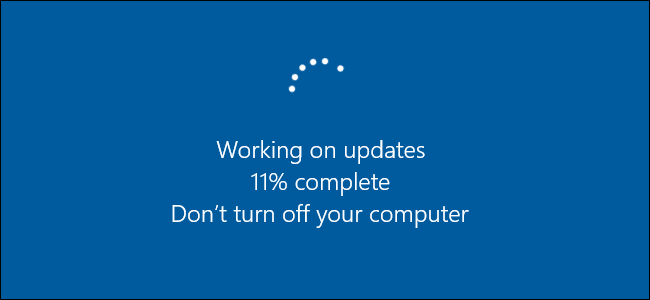
11. travnja 2023. ažuriranje Windows 11 verzija 22H2 KB5025239 Kumulativno ažuriranje
Problemi: File Explorer se ruši, ikone na programskoj traci nestaju, izbornik Start ne reagira, sporo
Windows 11 KB5025239 je kumulativno ažuriranje osmišljeno za poboljšanje sigurnosnih problema, kao dio Microsoftove travanjske zakrpe sigurnosne politike. Rješava važnu pogrešku koja se odnosi na zaustavljanje PowerPointa kada korisnici kliknu na “Alati za pristupačnost”. Ostale ispravljene pogreške odnose se na Notepad, Excel, Windows Registry i nekoliko pripremnih paketa.
KB5025239 je imao problem s nestankom ikone sa programske trake, koji bi sada trebao biti riješen ako ste migrirali na ažuriranu verziju 2023. Postoje drugi načini za rješavanje problema sa programskom trakom. Najbolje otkriveno rješenje bilo je pauzirati/blokirati i odgoditi ovo ažuriranje na tjedan ili dva kako bi Microsoft mogao riješiti problem.

28. ožujka 2023. Ažuriranje sustava Windows 11 verzija 22H2 KB5023778 Izborno ažuriranje
Problemi: Ažuriranja se ne mogu instalirati ili su zapela, ponovno pokretanje ili gašenje traje dugo nakon ažuriranja
Ažuriranje KB5023778 službeno je pokrenulo potpuno iskustvo Bing pretraživanja u sustavu Windows 11, uključujući njegovo Bing Chat sučelje temeljeno na ChatGPT. Sada mu možete pristupiti izravno iz okvira za pretraživanje i Bing sve što vam je potrebno. Okvir za pretraživanje programske trake puno je svjetliji nego u prošlosti.
Za većinu korisnika sustava Windows 11 ažuriranje KB5023778 trebalo bi proći glatko, ali u nekim slučajevima ažuriranje se možda neće instalirati ili će zapeti u nekom trenutku. Ne biste trebali raditi hard reset, jer ponekad je puno bolje samo pričekati da ažuriranje završi. Ako se ažuriranja uopće ne instaliraju, pogledajte odjeljak “Kôd pogreške 0x800f0831”.
Ako namjeravate instalirati ažuriranje i možda imate zamrzavanja sustava i “zaglavljene” instalacije, bilo bi dobro da prvo pokrenete Windows 11 alat za rješavanje problema s ažuriranjem.
- Kako biste izbjegli probleme uzrokovane ovim ažuriranjem, pokrenite alat za rješavanje problema Windows Update iz “Sustav -> Rješavanje problema -> Ostali alati za rješavanje problema”.
- Kada se pokrene alat za rješavanje problema, provjerit će i popraviti sve probleme koji su spriječili instalaciju. Ti se problemi uglavnom svode na sigurnosne postavke, oštećene nedostajuće datoteke i probleme s registracijom usluge. Ostali problemi povezani su s Windows Network Diagnostics, IsPostback_RC_PendingUpdates, WaaSMedicService i BITS servisom.
- Najbolji način za prevladavanje pogrešaka pri instalaciji sustava Windows 11 je preuzimanje pomoćnika za postavljanje sustava Windows 11. Nakon što pokrenete .exe datoteku, novo će se ažuriranje lako pokrenuti na vašem zaslonu.
Šifra pogreške 0x800f0831
Problem: ažuriranje se ne instalira
Ovo je jedna od najčešćih pogrešaka koje se mogu pojaviti kada pokušate ažurirati Windows 10 ili 11. U osnovi, gornji kod pogreške znači da ažuriranje nije uspjelo, ali postoji nekoliko stvari koje možete učiniti kako biste riješili ovaj problem:
- Ako postoji sukob s vašim VPN-om ili proxy poslužiteljem, provjerite je li potpuno onemogućen tijekom Windows Update. Možda ćete čak morati deinstalirati i ponovno instalirati softver.
- Skenirajte svoj sustav za oštećene sistemske datoteke.
- Za ovu i druge pogreške ažuriranja možete pokušati pronaći ažuriranje koje pokušavate instalirati u katalogu Microsoft Update i instalirati ga ručno.
23. svibnja 2023. Ažuriranje Windows 10 Ažuriranje verzije 22H2 KB5026435
Problemi: Problemi sa spremanjem, kopiranjem ili prilaganjem datoteka u 32-bitnim aplikacijama
KB5026435 je izborno ažuriranje za Windows 10 i ono što donosi je novi i poboljšani okvir za pretraživanje sličan Windowsu 11. Označite stavke pretraživanja i počet ćete primati obavijesti tako što ćete početi vidjeti skočne prozore iznad aplikacija za stolna računala. KB5026435 općenito je vrlo sigurno ažuriranje za sustave Windows 10, ali ako koristite bilo koju 32-bitnu aplikaciju, kao što su 32-bitne verzije Microsoft Officea, možete naići na probleme prilikom pokušaja kopiranja datoteka. Zatim ćete možda morati ponovno instalirati aplikaciju na njezinu 64-bitnu verziju, ponovno pokrenuti uređaj, što bi trebalo riješiti problem.
11. travnja 2023. Windows 10 ažuriranje 22H2 KB5025221 Kumulativno ažuriranje
Problemi: Problemi s pisačem, sukobi između softvera treće strane i VPN-a
S ažuriranjem KB5025221 od 11. travnja 2023., Windows 10 je konačno službeno objavio da će povući ažuriranje 21H2, što znači da bi i problemi koji su dolazili s ovim ažuriranjem trebali nestati.
Kôd pogreške 0x80070422
Problemi: Ažuriranje se neće u potpunosti instalirati
Pogreška 0x80070422 jedna je od najstarijih pogrešaka ažuriranja u sustavu Windows i još uvijek može utjecati na neka računala tijekom instaliranja ažuriranja. Često ga prate druge vrste poruka, poput “Windows Update is disabled.” Trenutačni pristup rješavanju ovog problema je onemogućavanje IPv6 u Wi-Fi svojstvima.
- Provjerite je li usluga Windows Update onemogućena.
- Idite na “Postavke -> Ažuriranje i sigurnost -> Windows ažuriranje” i pritisnite “Pokušaj ponovno” kako biste bili sigurni da više nema problema s ažuriranjem.
- Ako primijetite stalnu pogrešku zbog koda pogreške, idite na “Upravljačka ploča -> Mreža i internet -> Centar za mrežu i dijeljenje.” Dvaput kliknite dostupnu internetsku vezu, što će otvoriti skočni prozor statusa Wi-Fi mreže. Kliknite na “Properties”. Idite na “Internetski protokol verzije 6 (TCP/IPv6)” i onemogućite ga.
- Ako još uvijek imate problema s kodom pogreške, unesite sljedeće naredbe u naredbeni redak ili naredbeni redak u administratorskom načinu rada:
net stop wuauserv
net stop cryptSvc
neto stop bitovi
net stop msiserver
- Ponovo pokrenite računalo i ponovno provjerite svoju Wi-Fi vezu. Problemi s kodom pogreške 0x80070422 sada bi trebali biti riješeni.
Kako popraviti i kako izbjeći netočna ažuriranja u sustavu Windows?
Ako je problem koji imate s novim Windows ažuriranjem to što se prestaje instalirati kada dosegne određeni postotak ili ako se ažuriranje uopće ne instalira, pokušajte instalirati ažuriranje iz PowerShell-a.
- Otvorite PowerShell kao administrator tako da ga upišete u pretraživanje izbornika Start.
- U PowerShell upišite sljedeću naredbu:
Instalacija modula PSWindowsUpdate
- Može od vas tražiti da instalirate i uvezete ili “uvezete” NuGet pružatelja usluga. Pritisnite “Y” da dopustite instalaciju paketa.
- Možda ćete dobiti upozorenje da instalirate module iz nepouzdanog repozitorija. Unesite “A” da biste dopustili sve promjene. Provjerite najnovija ažuriranja za Windows upisivanjem sljedeće naredbe u PowerShell:
Get-WindowsUpdate
- Nakon što potvrdite da postoje ažuriranja za instalaciju, unesite sljedeću naredbu. Možda ćete biti upitani želite li izvršiti ovu radnju, za koju morate upisati “A” da biste dovršili:
Instaliraj-WindowsUpdate
- Pričekajte da pokvarena ažuriranja sustava Windows “zacijele”. Automatski će se izvršiti u PowerShell prozoru.
Instaliranje neobaveznih ažuriranja
Ako pristupite zaslonu Windows Update odlaskom na “Postavke -> Windows Update -> Napredne opcije -> Dodatne opcije”, pronaći ćete izbornik “Neobvezna (ili izborna) ažuriranja”. Ova su ažuriranja osmišljena posebno za rješavanje problema sa značajkama, kvalitetom i upravljačkim programima s nedavnim ažuriranjima sustava Windows. Postat će “ispravna” ili “važeća” ažuriranja nekoliko tjedana kasnije nakon što budu temeljito testirana.
Kako deinstalirati Windows ažuriranja
Možete deinstalirati manja ažuriranja sustava Windows na sljedeći način:
- U sustavu Windows 10 idite na “Upravljačka ploča -> Programi -> Programi i značajke -> Instalirana ažuriranja.
- Pomaknite se prema dolje u glavnom oknu do naslova “Microsoft Windows” i vidjet ćete sve KB-ove i sigurnosna ažuriranja za Windows 10, zajedno s datumima kada su instalirana. Desnom tipkom miša kliknite onu koju želite deinstalirati i ponovno pokrenite računalo.
- Windows 11 također ima opciju deinstaliranja nedavnih ažuriranja. Posjetite “Postavke -> Windows ažuriranje -> Deinstaliraj ažuriranja” i kliknite “Deinstaliraj” pored ažuriranja koje želite ukloniti.
Kako potpuno onemogućiti ažuriranja sustava Windows?
Ako želite potpuno blokirati ažuriranja sustava Windows na neodređeno vrijeme, to možete učiniti putem uređivača registra. Evo kako:
- Pritisnite Start, upišite regedit u okvir za pretraživanje i otvorite uređivač registra.
- Idite na sljedeće i desnom tipkom miša kliknite “Start” da izvršite promjenu:
ComputerHKEY_LOCAL_MACHINESYSTEMCurrentControlSetServicesWaaSMedicSvc
- Uredite i promijenite njegove “Podatke o vrijednosti” ili “Datum valute” u “4”.
- Ponovo pokrenite računalo, a zatim idite na prozor “Services” koristeći Windows funkciju pretraživanja.
- U istom prozoru možete onemogućiti uslugu Windows Update.
Preporuka:
Sajtovi za gledanje serija online sa prevodom TOP 9
Samsung Galaxy Tab S9 Ultra dobio je FCC certifikat
5 stvari koje virtualna privatna mreža može sakriti i 5 stvari koje ne može
6 najboljih softvera za kloniranje diska na Windows 10
Umjetna inteligencija dešifrirala je misterioznu snimku Bigfoota