Windows je najpopularniji operativni sustav i koriste ga mnogi korisnici Windows računala Koristim ga godinama, ali uvijek dođe trenutak kada poželite isprobati nešto novo. Appleova Mac računala nisu bez razloga jedni od najkvalitetnijih na tržištu, ali ponekad postoji strah i određena doza skepse prema macOS-u koji radi nešto drugačije od Windowsa. Sumnje koje gaje korisnici Windowsa možda su pretjerane, ali realnost je da se uvijek možete naviknuti na novi operativni sustav.
Ako želite isprobati Mac računalo ili ste odlučili napraviti promjenu i ostaviti se s Windows računalom, u nastavku pročitajte kratki vodič koji vam donosi glavne promjene koje ćete doživjeti i usporedbu osnovnih komponenti ova dva operativna sustava.
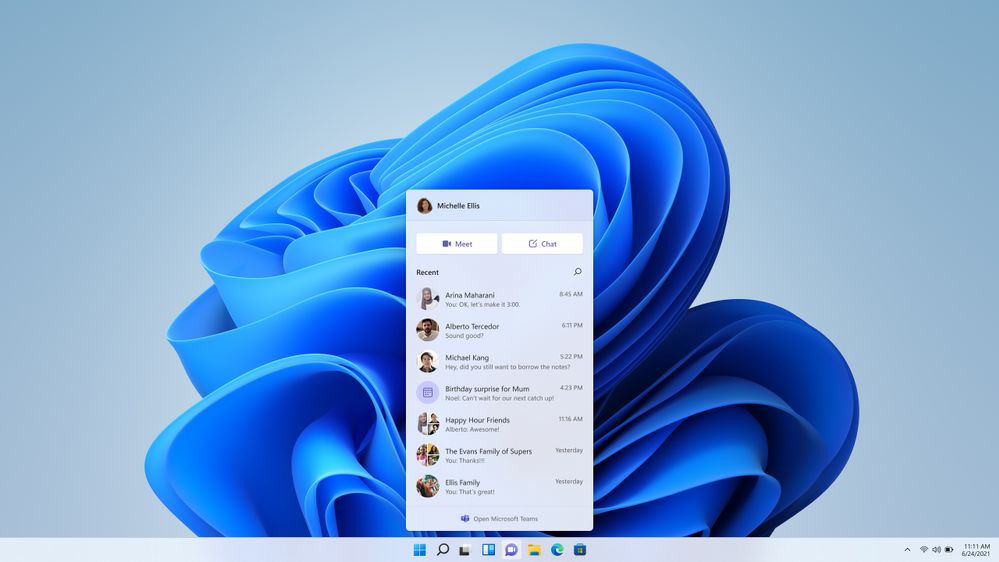
Usporedba stolnih računala
Ako prvi put prelazite s Windows na Mac računalo, najveća razlika koju ćete odmah primijetiti je druga radna površina. Na računalu sa sustavom Windows imate programsku traku na kojoj možete pronaći usidrene i otvorene aplikacije, uz dodatak odjeljka za brze postavke u desnom kutu. Ostatak instaliranog softvera možete pronaći u izborniku Start.
Appleova macOS računala nemaju programsku traku. Umjesto toga koristi se Pristanište koji prikazuje prikvačene aplikacije, nedavno korištene aplikacije i mapu za smeće. Da biste vidjeli sve instalirane aplikacije u macOS-u, morat ćete ih otvoriti Tražilica i kliknite na “Prijave“. Sat, obavijesti, status sustava i druge postavke nalaze se u gornjem desnom kutu zaslona na traci izbornika macOS-a.
Iako Windows i macOS izgledaju vrlo različito u pogledu radne površine, njihove komponente su zapravo iste, ali se nalaze na različitim dijelovima ekrana. To je iznimka Start izbornik koji pristupa svim aplikacijama (koje ćete pronaći pomoću Findera na macOS-u), a ostale postavke i funkcije nalaze se na sličnim mjestima.
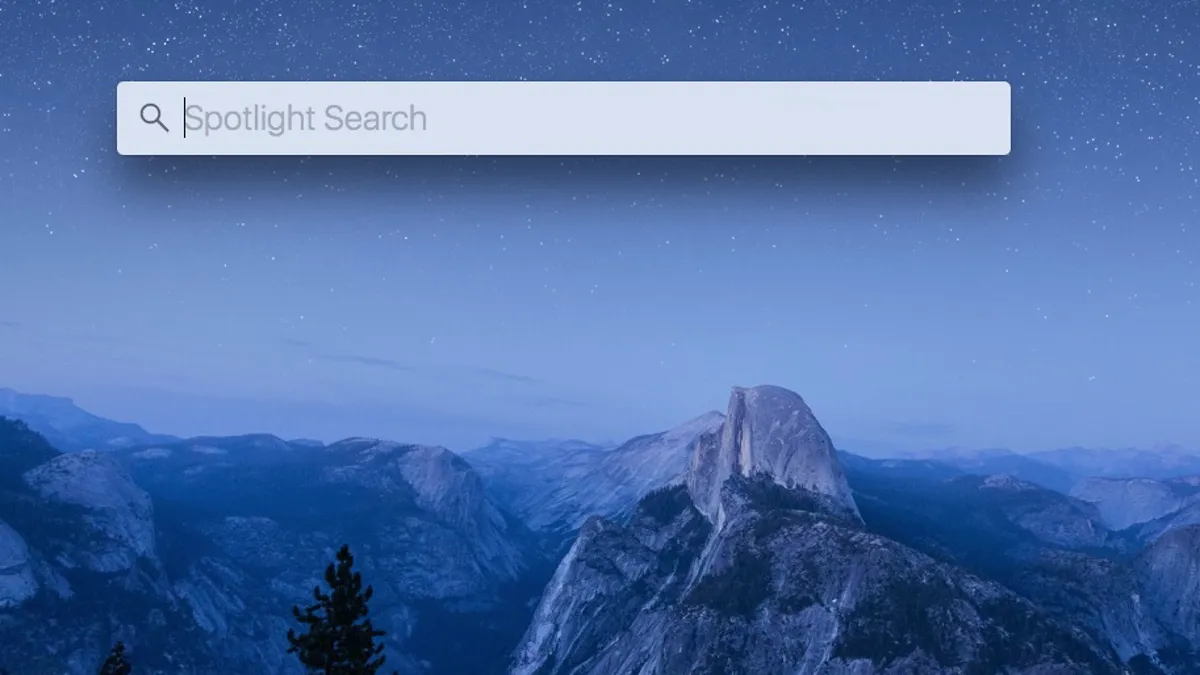
Žarište vs. Windows pretraga
Jedna od glavnih prednosti korištenja macOS-a je Spotlight Search. Ova značajka radi poput Google pretraživanja integriranog u vaše Mac računalo. Bilo da tražite aplikaciju, datoteku, fotografiju ili mrežni izvor, sve što trebate učiniti je unijeti svoju pretragu u Spotlight Search.
Microsoft je istu funkcionalnost pokušao umetnuti u Windows, pa je Windows Search dodan na programsku traku i izbornik Start u Windowsu 11. Usporedite li značajke pretraživanja dvaju operativnih sustava, treba reći da je Spotlight Search na Mac računalima puno bolji i sveobuhvatniji.
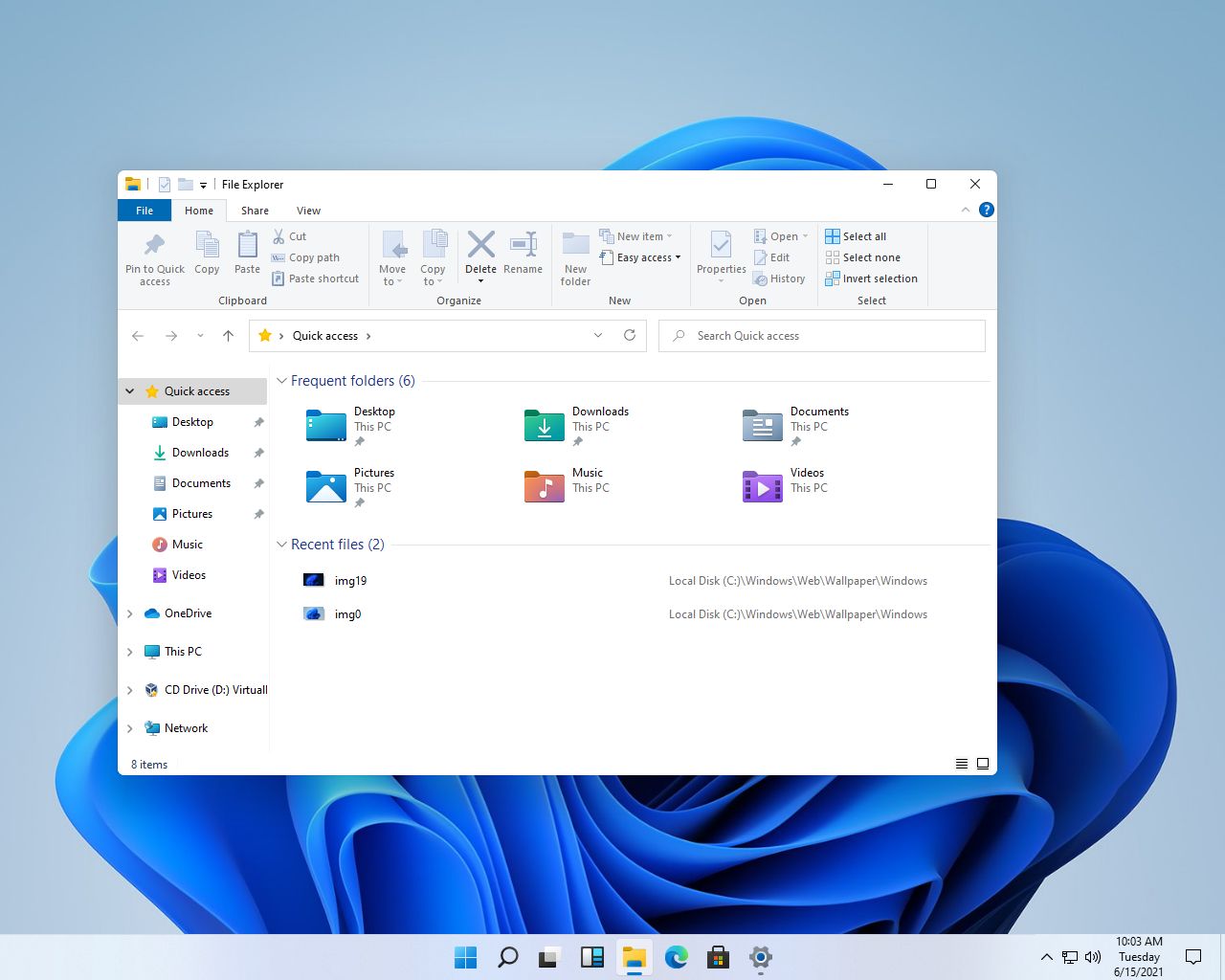
Finder vs. File Explorer
Za upravljanje datotekama i uređajima za pohranu potreban je program. To je dobro poznato na Windowsima File Exploreri na Mac računalima Tražilica. Valja reći da je File Explorer puno “user-friendly” i njegovo korištenje praktičnije.
Na primjer, ikone vaših datoteka automatski se raspoređuju unutar popisa u File Exploreru, dok će zadani način traženja u Finderu odrediti njihovu lokaciju na kojoj se nalazi svaka ikona datoteke, ovisno o tome gdje ste je postavili. Da biste ih organizirali unutar macOS-a, morate kliknuti na “Promijenite grupiranje stavki” opcija padajućeg izbornika na alatnoj traci Findera.
Nadalje, za razliku od File Explorera, nemate mogućnost korištenja adresne trake u Finderu. To znači da se morate orijentirati na prikaz stupaca Findera kako biste organizirali svoje datoteke i vidjeli gdje su pohranjene.
Instaliranje aplikacija
Možete instalirati aplikacije na Windows na dva načina: putem Windows trgovina ili ručno otvaranje EXE ili MSI Datoteka. Većinu vremena pokreće se automatski Windows Installer gdje ćete morati slijediti upute, prihvatiti neke uvjete i zatim pustiti aplikaciju da završi proces instalacije. Kada je proces završen, možete pokrenuti aplikaciju.
Na Mac računalima postupak je puno jednostavniji. Preferirani način instalacije je preko Trgovina aplikacijamaa isto se može učiniti ako ste preuzeli PKG ili DMG datoteke i ručno pokrenite njihovu instalaciju.
Sljedeća razlika bit će u tome što nakon otvaranja instalacijskog programa ne morate slijediti upute niti prihvatiti uvjete. Sve što trebate učiniti je povući ikonu iz prozora Finder u “Prijave” mapa koja se nalazi pod “Favoriti“odjeljak. Na taj način će se aplikacija instalirati i moći ćete je koristiti.

Razlike u tipkovnici
Mac i Windows tipkovnice općenito su slične, ali postoje male razlike u nekim stvarima. Tipka Alt i Windows tipka su zamijenjeni sa Opcija i Naredbe tipke na Mac računalima. Za većinu tipkovničkih prečaca tipka Command funkcionira na sličan način kao tipka Ctrl u sustavu Windows.
Preporuča se da se upoznate s tipkovničkim prečacima prije nego što počnete koristiti svoj Mac, osobito ako ste ih navikli koristiti i one su osnova vašeg svakodnevnog rada.
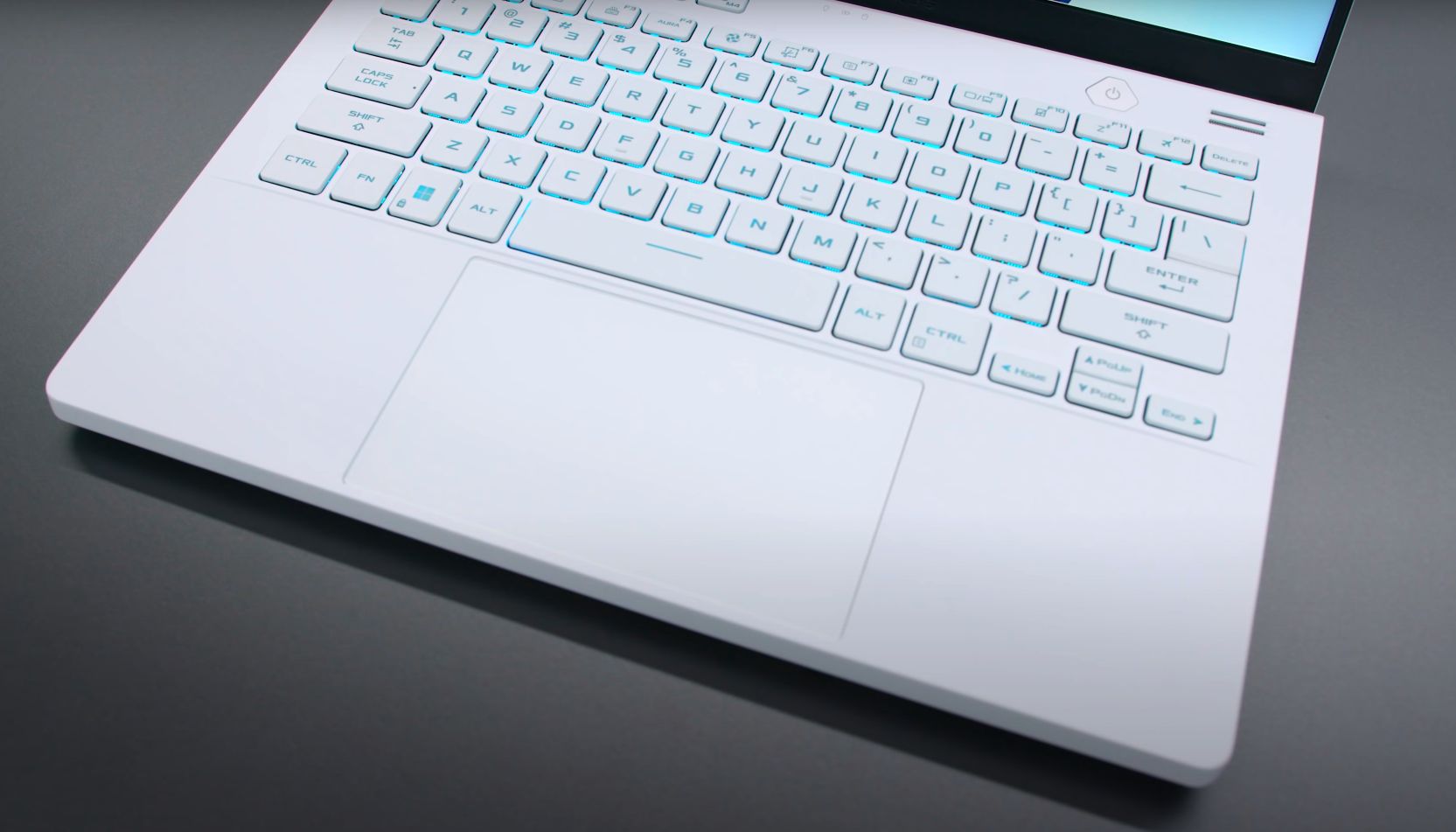
Pokreti na dodirnoj podlozi (touchpad)
Jedna od najboljih stvari koje imate na Macu je ugrađena trackpad. Appleov trackpad zapravo je toliko dobar da je sada na tržištu Magic Trackpad za iMac, iPad, Mac mini, Mac Pro i Mac Studio. Dakle, da biste stvarno bili učinkoviti na Macu, morat ćete naučiti pokrete koji idu uz trackpad.
Osim što se može pomicati kroz dokumente ili zumirati fotografije, Appleov trackpad može se koristiti za prebacivanje između aplikacija, pokretanje Kontrola misije ili provjeru obavijesti.
Windows je pokušao kopirati ove značajke Appleovog trackpada, ali nije uspio. S druge strane, neke uobičajene geste poput pomicanja s dva prsta ili štipanja radi zumiranja rade na isti način na obje vrste računala.

Uređivanje otvorenih prozora pomoću Stage Managera
U sustavu Windows možete jednostavno uređivati otvorene aplikacije pomoću Snap rasporedi značajka koja vam omogućuje brzo raspoređivanje otvorenih prozora kako biste podijelili zaslon na dva, tri ili čak četiri dijela.
Nažalost, ovaj oblik prilagodbe prozora nije moguć na macOS-u. Jedino što možete učiniti je otvoriti prozore dviju aplikacija koje će stajati jedna pored druge u načinu rada preko cijelog zaslona. Dodatne postavke otvorenih aplikacija vrše se putem Scenski menadžeralat prvi put predstavljen s macOS Ventura.
Zatvaranje aplikacija i gašenje računala
U sustavu Windows aplikacije se zatvaraju čim pritisnete “x” koji se nalazi u gornjem desnom kutu ili kada ih nekim drugim postupkom zatvorite. Na Windows računalu morate pritisnuti “Vlast” da biste ga ponovno uključili. Ovo su zadane značajke u sustavu Windows koje se ne mogu mijenjati.
Macovi rade drugačije. Kada zatvorite aplikaciju, ispod njene ikone pojavit će se točka. Iako je aplikacija u ovom slučaju zatvorena, njezini su procesi još uvijek u “standby” fazi, pa je to omogućuje brže ponovno pokretanje. Da biste zaustavili sve procese aplikacije i potpuno je zatvorili, morat ćete pritisnuti i držati tipkovni prečac Command + Q.
Isključit ćete Mac računalo, kao i kod Windowsa, klikom na “Apple izbornik” i odaberite „Isključi“. Jedina je razlika u tome što će se nakon otvaranja poklopca Macbook računalo automatski pokrenuti i ovu postavku nije moguće promijeniti.
Moderna Apple Mac računala jedna su od najboljih na tržištu, izuzetno su učinkovita i mogu uspješno obavljati mnoge složene zadatke. Ako se želite prebaciti s Windows na Mac računalo, morate obratiti pozornost na neke stvari. U ovom kratkom vodiču vidjeli ste da doista postoje neke razlike pri korištenju osnovnih komponenti operativnog sustava i morate znati da neke Windows značajke neće biti dostupne na Mac računalima. Uzmite u obzir ovo kada donosite odluku o promjeni jer je to značajna promjena.
Napisao: Ervin Mičetić
Objava Brzi vodič za Windows korisnike koji žele prijeći na Mac računala pojavila se prvo na PC CHIP-u.
pcchip.hr