

Microsoft Word nudi mnogo alata, što može biti izazov za odabir pravog za vaše potrebe.
Kao i obično, neki od najkorisnijih alata su obično skriveni i mnogi korisnici nisu svjesni njihovog postojanja.
Ako želite biti brži i efikasniji u korištenju Microsoft Worda, trebate dodati određene stavke na traku za brzi pristup.
Aktiviranje i prilagodba trake za brzi pristup
Traka za brzi pristup u programu Microsoft Word nalazi se u gornjem lijevom kutu prozora. Ako vidite samo Word logo i naziv dokumenta, znači da niste omogućili ribbon.
Način omogućavanja trake za brzi pristup je sljedeći:
- Kliknite na “Datoteka” u gornjem lijevom kutu.
- Odaberite “Opcije”.
- Na lijevoj strani odaberite “Traku za brzi pristup”.
- Omogućite opciju “Prikaži traku za brzi pristup ispod vrpce”.
- Odaberite željenu poziciju za traku za brzi pristup i potvrdite s “Ok”.
Alatna traka za brzi pristup pojavit će se pokraj logotipa Worda sa osnovnim gumbovima (Automatsko spremanje i Spremi). Desnom tipkom miša možete dodati ili ukloniti gumbe po želji. Klikom na “Prilagodi traku za brzi pristup” ili “Traži naredbe” možete dodati nove stavke.
Prikazat će se popis stavki koje možete dodati.
Neki od gumba i ikona koji će poboljšati vašu učinkovitost u Microsoft Wordu su:
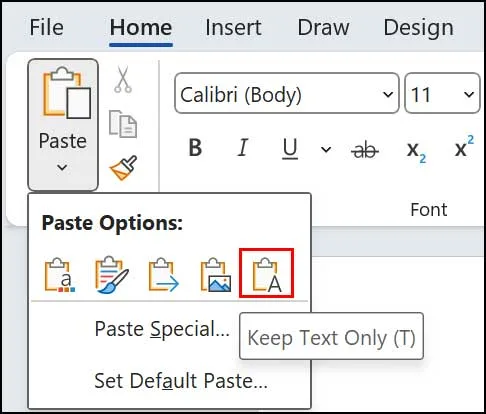
Zadrži samo tekst
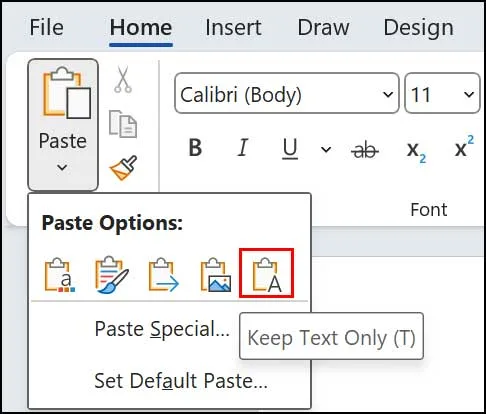
Ako često kopirate i lijepljete tekst iz različitih izvora (npr. Internet ili drugi Word dokumenti), možete koristiti gumb “Zadrži samo tekst” kako biste zalijepili samo tekst, bez formata.
Ovo je korisno i kada koristite Word Style, jer će očuvati format izvornog odlomka.

Prikaži/sakrij
Prikazi odjeljka korisni su za strukturiranje teksta. Opcija “Prikaži/sakrij” na traci za brzi pristup omogućava pregled prijeloma odjeljaka unutar dokumenta, olakšavajući organizaciju i pregled strukture.
Ovo je također korisno za ispravke kao što su dodatni razmaci ili pogrešni dijelovi odlomka.
Personalizirani makro gumb
Makronaredbe u Wordu omogućuju automatizaciju određenih radnji. Personalizirani makro gumb na traci za brzi pristup olakšava korištenje makronaredbi.

Dodavanjem “Makronaredbi” na traku, olakšat ćete njihovo korištenje u Wordu.

Brojevi i grafički simboli
Za nabrajanje se često koriste grafički simboli i brojevi. Ikona “Oznake i numeriranje” na traci za brzi pristup olakšava njihovo dodavanje i upotrebu.
Možete odabrati numeričko ili grafičko nabrajanje klikom na ovu ikonu, što pomaže u strukturiranju teksta.

Galerija stilova
Ikona Galerija stilova na traci za brzi pristup korisna je za korištenje Word stilova.

Ova ikona omogućuje brzu primjenu stilova, štedeći vrijeme pri obavljanju zadataka.
Također vam omogućuje dodavanje, oblikovanje i primjenu promjena na stilove oblikovanja.
Ervin Mičetić
Post Postavke alatne trake za brzi pristup koje jamče učinkovitost u Wordu pojavio se prvo na PC CHIP-u.
Izvor: ( pcchip.hr / NodeJS.rs )
Izvor: ( nodejs.rs / Javno.ba )