

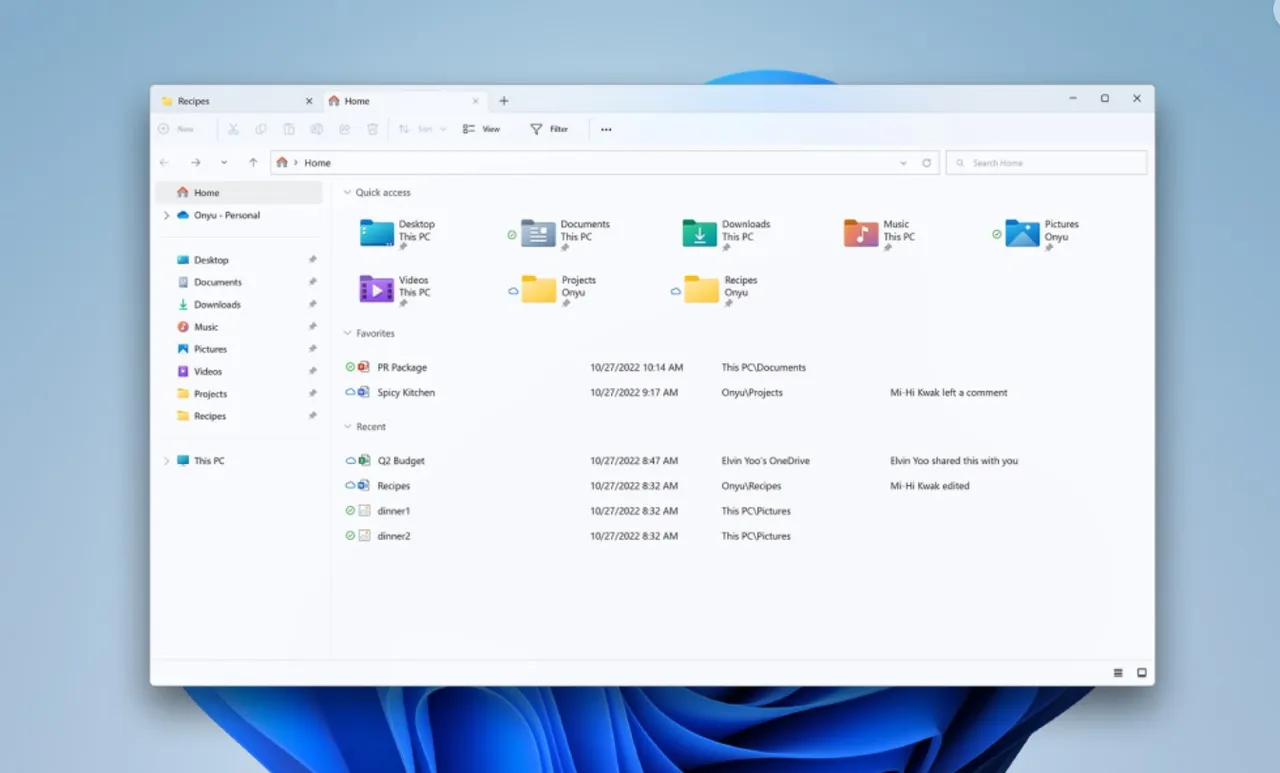
Microsoft je redizajnirao korisničko sučelje File Explorera za Windows 11. Windows 11 File Explorer ima posebnu vrpcu na kojoj možete odabrati opcije.
Ova traka zamjenjuje sučelje trake kartica koje je bilo prisutno u svim prethodnim iteracijama sustava Windows. U ostatku ovog članka reći ćemo nešto više o tome kako vratiti staro sučelje pomoću alatne trake.
Na upravljačkoj ploči pritisnite gumb gore
File Exploreru se može pristupiti s upravljačke ploče. Osim toga, Explorer će i dalje imati staro sučelje alatne trake iz sustava Windows 10 kada ga otvorite od tamo. Možete pristupiti klasičnom File Exploreru u sustavu Windows 11 klikom na gumb gore na upravljačkoj ploči. To možete učiniti na sljedeći način:
Pritisnite Windows + S za pristup okviru za pretraživanje sustava Windows 11.
Uđite u “Upravljačku ploču” i odaberite rezultat koji vam se prikazuje.
Ako se nadzorna ploča otvori u prikazu ikona, kliknite padajući izbornik Pregled po i odaberite Kategorija. Nakon toga, na navigacijskoj traci upravljačke ploče kliknite gumb Gore na radnoj površini (strelica gore). Alternativno, pritisnite tipkovni prečac Alt i strelicu gore. Sada ćete vidjeti klasični File Explorer iz sustava Windows 10 koji uključuje traku s karticama. Uvijek ćete prvo morati otvoriti upravljačku ploču da biste pristupili klasičnom File Exploreru. Iz tog razloga, nije loša ideja razmisliti o postavljanju prečaca na upravljačkoj ploči sustava Windows 11 kako biste imali izravniji pristup.
Ručna promjena registra
Korisnici koji koriste Windows 11 21H2 ili starije verzije mogu vratiti klasičnu vrpcu File Explorera ručnim podešavanjem registra. Međutim, ista postavka registra neće raditi u Windows 11 verziji 22H2 ili novijim verzijama. Evo kako možete vratiti klasično sučelje vrpce File Explorera ručnim uređivanjem registra:
Otvorite aplikaciju Registry Editor u sustavu Windows 11. Postoji nekoliko načina za to. Navest ćemo neke od njih.
Otvaranje registra unutar Windowsa 11 uz pomoć tražilice
- Za pokretanje alata za pretraživanje kliknite ikonu povećala koja se nalazi na programskoj traci sustava Windows 11.
- Upišite Registry Editor u tekstualni okvir za pretraživanje kako biste pronašli aplikaciju.
- Zatim kliknite opciju Pokreni kao administrator u uređivaču registra unutar alata za pretraživanje.
Otvaranje registra unutar sustava Windows 11 pomoću dijaloškog okvira Pokreni
- Za brzo pokretanje dijaloškog okvira Pokreni istovremeno pritisnite tipke Win + R.
- U dijaloški okvir upišite regedit. Nakon toga kliknite OK.
- Možete otvoriti Registry Editor i druge aplikacije s dodatnim dozvolama pritiskom na Ctrl + Shift + Enter nakon unosa njihovih naredbi za pokretanje.
Otvorite uređivač registra s upravljačke ploče
- Istovremeno pritisnite tipke Win + S.
- Unesite ključnu riječ Upravljačka ploča u polje za pretraživanje.
- Pritisnite Control Panel da biste je otvorili.
- Odaberite kategoriju iz izbornika “View by”.
- Kliknite na kategoriju Sustav i sigurnost.
- Zatim odaberite aplet Windows Alati da biste ga otvorili.
- Desnom tipkom miša kliknite Registry Editor u Windows Tools i odaberite Run as administrator.
Otvaranje uređivača registra putem upravitelja zadataka
- Pritisnite tipku prečaca Ctrl + Alt + Delete.
- Odaberite opciju Upravitelj zadataka.
- Zatim kliknite Datoteka > Pokreni novi zadatak u Upravitelju zadataka.
- Upišite regedit u okvir Otvori Stvori novi zadatak.
- Odaberite potvrdni okvir Stvori ovaj zadatak s administrativnim ovlastima.
- Kliknite OK za pokretanje uređivača registra.
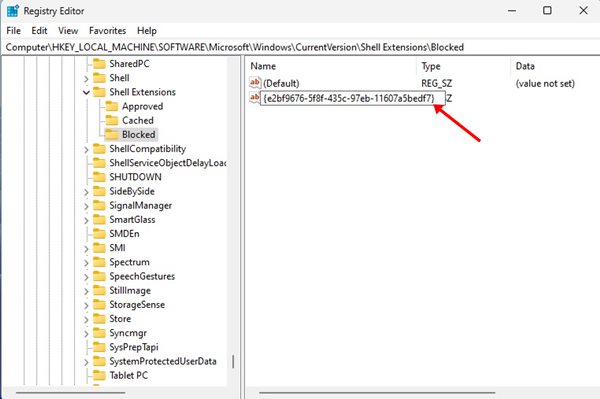
Nakon što otvorite i dođete do uređivača registra, trebate otići na ključ ShellExtensions. Tamo ćete otići nakon što u adresnu traku uređivača registra unesete sljedeću lokaciju:
ComputerHKEY_LOCAL_MACHINESOFTWAREMicrosoftWindowsCurrentVersionShell Extensions
Ako ne vidite blokirani potključ, desnom tipkom miša kliknite ShellExtensions i odaberite New and Key. Možete nastaviti ako već vidite blokirani ključ.
Unesite “Blokirano” da biste generirali taj ključ.
Kliknite desnom tipkom miša na blokirani ključ i odaberite Novo -> Vrijednost niza.
Unesite {e2bf9676-5f8f-435c-97eb-11607a5bedf7} u novi tekstni okvir. Možete kopirati i zalijepiti naziv tog niza tako da odaberete njegov tekst, pritisnete Ctrl + C, a zatim pritisnete Ctrl + V.
Nakon svega ovoga morat ćete ponovno pokrenuti File Explorer ili Windows 11 kako bi se potvrdile promjene unutar registra.
Kako ponovno pokrenuti ili ponovno pokrenuti File Explorer?
- Uz pomoć naredbenog retka
- Prvo otvorite naredbeni redak; možete ga otvoriti traženjem cmd u tražilici Start ili pritiskom na Windows+R i upisivanjem cmd u dijaloški okvir Pokreni, a zatim pritisnite Enter.
- Sada ćete morati pokrenuti sljedeću naredbu. Možete ga kopirati i zalijepiti:
taskkill /f /im explorer.exe
- Čim pokrenete naredbu, ona će prekinuti Windows 11 preglednik datoteka; da biste ga ponovno pokrenuli, kopirajte i zalijepite sljedeću naredbu u naredbeni redak i pritisnite enter:
pokrenite explorer.exe
- Ponovno pokretanje File Explorera pomoću programske trake
Možete koristiti pristup programskoj traci ako ne možete pokrenuti File Explorer pomoću naredbenog retka ili ako naiđete na bilo kakve probleme tijekom izvođenja naredbe.
- Za početak morate otvoriti Upravitelj zadataka. Ovaj alat možete otvoriti tako da desnom tipkom miša kliknete gumb Start, a zatim kliknete Upravitelj zadataka. Možete ga otvoriti i pritiskom na Ctrl, Shift i Exc na tipkovnici u isto vrijeme.
- Kada otvorite Upravitelj zadataka, idite na karticu Procesi i pronađite Windows Explorer.
- Odmah nakon što pronađete Windows Explorer, kliknite ga desnom tipkom miša i sada kliknite Restart iz izbornika koji se pojavio. To je sve.
Ovo su dvije metode koje možete koristiti za ponovno pokretanje File Explorera.
Nakon što ponovno pokrenete File Explorer, kliknite gumb File Explorer na programskoj traci i provjerite ima li promjena. Upravitelj datoteka također možete otvoriti bilo kojom drugom metodom za otvaranje File Explorera u sustavu Windows. File Explorer koji se otvori imat će sučelje trake s karticama iz sustava Windows 10. Ako se ikada poželite vratiti na izvorni izgled alatne trake, izbrišite niz koji ste dodali. Da biste to učinili, desnom tipkom miša kliknite {e2bf9676-5f8f-435c-97eb-11607a5bedf7} unutar gumba Blokirano i odaberite Izbriši. Kliknite Da kada se od vas zatraži da potvrdite brisanje.
Pokrenite naredbu registra kroz naredbeni redak
Možete vratiti klasično sučelje vrpce File Explorera izvršavanjem naredbe koja dodaje {e2bf9676-5f8f-435c-97eb-11607a5bedf7} unutar vrijednosti niza. Imajte na umu da je ovo još jedna metoda koja neće raditi u Windows 11 verziji 22H2.
Međutim, možete vratiti klasično korisničko sučelje vrpce Explorera u sustavu Windows 11 21H1 i ranijim verzijama pomoću naredbenog retka. To možete učiniti na sljedeći način:
Pritisnite Win + S, upišite cmd u tražilicu, kliknite na Command Prompt koji se pojavi i otvorite ga, ali kao administrator.
Unesite sljedeću naredbu. S točnim unosom, trebali biste imati klasičnu alatnu traku natrag unutar Windowsa:
reg dodaj “HKCUSoftwareClassesCLSID{d93ed569-3b3e-4bff-8355-3c44f6a52bb5}InprocServer32” /f /ve
Naredbeni redak možete vratiti pokretanjem ove naredbe:
reg brisanje “HKCUSoftwareClassesCLSID{d93ed569-3b3e-4bff-8355-3c44f6a52bb5}” /f
Ova je metoda malo jednostavnija od ručnog uređivanja registra. Prva naredba dodaje vrijednost niza {d93ed569-3b3e-4bff-8355-3c44f6a52bb5}. Unos druge naredbe briše taj niz, vraćajući zadanu naredbenu traku Explorera. Ako naredba za vraćanje Classic File Explorera ne radi nakon pokretanja, možda ste umetnuli razmake. Provjerite ima li dodatnih razmaka na kraju izjave prije izvršenja.
Vraćanje klasičnog izgleda alatne trake uz Explorer Patcher
Možete vratiti klasičan izgled alatne trake u Windows 11 uz pomoć posebnog alata pod nazivom Explorer Patcher. Explorer Patcher je besplatni alat koji vam kao korisniku omogućuje prilagodbu izbornika Start unutar sustava Windows 11. Ali alat će vam također omogućiti uređivanje programske trake, File Explorera i sistemske trake. Alat je vrlo koristan jer uključuje veliki broj značajki, zahvaljujući kojima Windows 11 može izgledati što je više moguće kao Windows 10.
Evo kako možete vratiti klasični izgled alatne trake s Explorer Patcherom:
Idite na https://www.softpedia.com/get/Tweak/System-Tweak/Explorer-Patcher-for-Windows-11.shtml i od tamo preuzmite alat Explorer Patcher.
Dvaput kliknite datoteku ep_setup da biste instalirali Explorer Patcher.
Aktivirajte napredni izbornik ili “Power User Menu”. To ćete učiniti tako da desnom tipkom miša kliknete gumb Start na programskoj traci i otvorite tražilicu.
Unutar tražilice unesite ExplorerPatcher i kliknite na Explorer Patcher Svojstva.
Pritisnite karticu File Explorer u programu Explorer Patcher.
Nakon toga kliknite opciju Kontrolno sučelje za odabir vrpce Windows 10.
Pritisnite opciju Restart File Explorer koja se nalazi u prozoru “Properties”.
Explorer Patcher također može automatski primijeniti promjene na izbornik Start i programsku traku odmah nakon instalacije. Izvornu programsku traku sustava Windows 11 možete vratiti odabirom opcije Windows 11 (zadano) na kartici programske trake. Za vraćanje izvornog izbornika odaberite Windows 11 (zadano) za postavku stila izbornika Start Explorer Patcher.
ExplorerPatcher ima druge postavke koje možete koristiti za daljnje vraćanje dizajna Windows 10 File Explorera. Na primjer, File Explorer u sustavu Windows 10 ima četvrtaste kutove. Te četvrtaste kutove možete vratiti klikom na Ostalo -> Onemogući zaobljene kutove za Windowse aplikacija u programu Explorer Patcher.
Windows 11 File Explorer također ima redizajniran kontekstni izbornik. Ovaj novi izbornik možete onemogućiti desnim klikom. Samo trebate kliknuti na opciju Onemogući Windows 11 kontekstni izbornik, koja se nalazi na kartici File Explorer. Nakon toga desnim klikom na datoteke u Exploreru prikazat će vam se samo klasični kontekstni izbornik, baš kao u Windows 10.
Napisao: Ivan Hečimović
Članak Kako vratiti klasično korisničko sučelje alatne trake u Windows 11? prvi put se pojavio na PC CHIP-u.
pcchip.hr