
Kad su Android pametni telefoni u pitanju, google chrome je u velikoj većini slučajeva web preglednik koji se koristi pri odlasku na internet. Google Chrome zapravo je zadani web preglednik na većini uređaja, pa ga mnogi korisnici automatski koriste.
Mnogi ljudi znaju činjenicu da Chrome u svojoj desktop verziji na računalima može biti veliki potrošač resursa. Ista stvar se, nažalost, događa na pametnim telefonima.
Budući da znamo da je trajanje baterije izuzetno važno za mnoge korisnike, predstavit ćemo četiri metode pomoću kojih možete značajno smanjiti potrošnju Chromeovih resursa.

-
Zatvorite kartice koje više ne trebate
Ako imate naviku držati kartice Chromea otvorenima, to bi mogao biti jedan od razloga zašto vaš web preglednik troši više baterije nego što bi trebao. Svaka dodatna kartica koja se otvori znači da Chromeu treba više resursa za obavljanje posla.
Kako biste spriječili da vam Chrome troši bateriju, svedite broj otvorenih kartica na minimum. Ponekad je to lakše reći nego učiniti jer je surfanje internetom danas toliko brzo da obično zaboravimo da smo otvorili nekoliko web stranica ili jednostavno automatski ulazimo u druge aplikacije bez zatvaranja prethodne kartice.
Za neke korisnike taj se zaborav na kraju očituje u desetak ili više tabova koji su cijelo vrijeme otvoreni u Chromeu, što jako opterećuje bateriju.
Mnogi korisnici nemaju naviku otvarati aplikaciju Chrome jer redovito automatski otvaramo Google web preglednik dok koristimo telefon. U Chromeu se otvorene kartice mogu zatvoriti klikom na kvadratnu ikonu s desne strane adresne trake. Unutar njega ćete odmah moći vidjeti broj otvorenih karata.
Nakon što kliknete na kvadratnu ikonu, prikazat će vam se otvorene kartice. Isključite svaki pojedinačno klikom na “X” u gornjem desnom kutu.
-
Podesite Chromeove postavke potrošnje baterije
Operativni sustav Android vrlo je zahvalan jer vodi računa o tome kako neke aplikacije jako opterećuju bateriju pa vam daje izbor alata pomoću kojih možete prilagoditi njihovu potrošnju resursa.
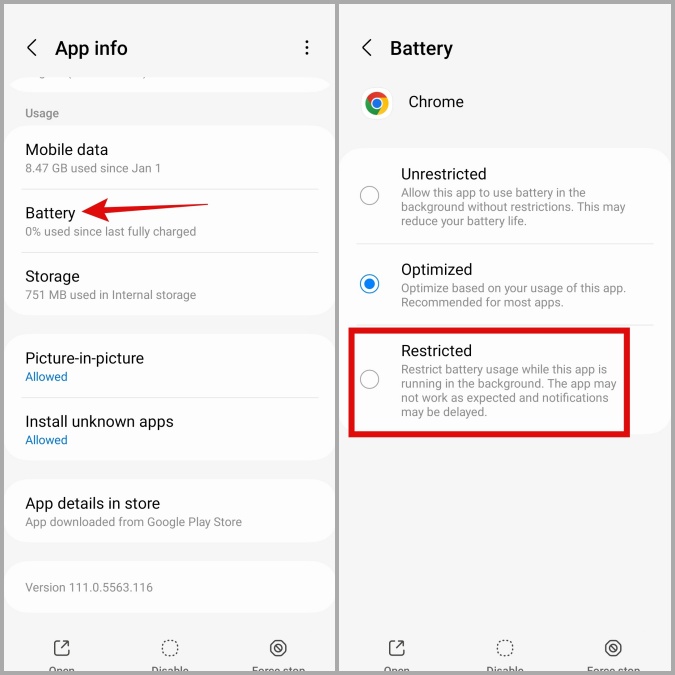
Stoga možete ručno postaviti razinu potrošnje baterije u aplikaciji Chrome unutar “postavke“prijave.
Otvoren “postavke” aplikacija, odaberite “aplikacije” i idite na odjeljak za upravljanje aplikacijama gdje morate pronaći aplikaciju Google Chrome. Kliknite na njega i pronađite “Potrošnja baterije aplikacije” i otvorite ga. Sada prilagodite kako će aplikacija Chrome koristiti resurse baterije. Dostupne opcije vjerojatno se razlikuju ovisno o marki pametnog telefona, ali kao opće pravilo, trebali biste imati opciju “ograničeno” ili “Optimizirano“.
“Optimizirano” opcija je zadana, pa se preporuča prebaciti na „ograničeno” što će smanjiti potrošnju Chromeove baterije.

-
Isključite automatsku sinkronizaciju
Automatska sinkronizacija omogućuje aplikaciji Chrome dijeljenje podataka na drugim uređajima i platformama na kojima koristite istu e-poštu ili korisnički račun. Pomoću ove značajke možete sinkronizirati oznake, adrese, povijest pretraživanja, načine plaćanja, lozinke, popise za čitanje, otvorene kartice, pa čak i postavke web preglednika na svim uređajima koje koristite.
Jedini problem je što automatska sinkronizacija ne odgovara štednji baterije. Veliki je potrošač resursa, a ako želite da vam baterija traje duže, morat ćete isključiti ovu značajku.
Otvorite aplikaciju Chrome i kliknite izbornik s tri točke u gornjem desnom kutu. Izaberi “postavke” iz padajućeg izbornika, a zatim kliknite “Sinkronizacija“. Jednostavno isključite sinkronizaciju i kliknite “Nastavi“.
Ako i dalje želite da se samo najvažniji podaci sinkroniziraju na vašim uređajima, poput lozinki, načina plaćanja ili adresa, isključite “Sinkroniziraj sve” na vrhu stranice i označite samo stavke koje želite sinkronizirati.
-
Isključite predučitavanje stranice
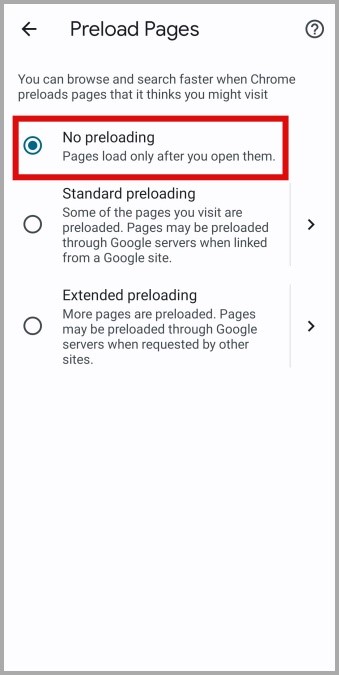
“Predučitavanje stranice” je značajka koja Chromeu omogućuje unaprijed učitavanje stranica na temelju vaših prošlih aktivnosti i očekivanih otvaranja stranica. Prethodno učitavanje stranica u svojoj jezgri ubrzava Chrome i pruža mnogo brže i glatko iskustvo surfanja internetom, ali pokretanje ove značajke u pozadini znači da će Chrome trošiti više resursa i negativno utjecati na trajanje baterije.
Da biste ga onemogućili, otvorite aplikaciju Chrome i kliknite izbornik s tri točke u gornjem desnom kutu. S padajućeg izbornika odaberite “postavke” i kliknite na „Privatnost i sigurnost“. Na sljedećoj stranici odaberite “Prethodno učitavanje stranica” i kliknite na „Bez predučitavanja“.
Nakon toga primijetit ćete da se stranice unutar Chromea malo sporije otvaraju, ali će potrošnja baterije biti znatno manja.
Prilagođavanje Chromea i dalje je potrebno ako želite uštedjeti bateriju
Googleov web preglednik Chrome poznat je po trošenju resursa, a to je možda još više vidljivo na pametnim telefonima jer intenzivna potrošnja baterije dovodi do učestalog punjenja (osobito na nešto starijim uređajima). Ne morate primijeniti sve četiri metode koje smo naveli u tekstu, no korištenjem barem jedne ili dvije smanjit ćete opterećenje baterije.
Dovoljno je čak i samo redovito prakticirati zatvaranje otvorenih tabova u Chrome aplikaciji i već ste učinili mnogo za svoj pametni telefon, čiji su resursi prije bili jako opterećeni i dovodili do veće potrošnje baterije upravo zbog te navike.
Pogledajte postavke aplikacije Chrome na svom telefonu i prilagodite ih kako biste osigurali trajanje baterije.
Napisao: Ervin Mičetić
Post Kako smanjiti potrošnju baterije Google Chromea na pametnom telefonu? prvi put se pojavio na PC CHIP-u.
pcchip.hr