

Google pomoćnik je već nekoliko godina uz nas na Android pametnim telefonima. Zahvaljujući njemu, postavljamo pitanja, otvaramo aplikacije i obavljamo razne zadatke.
Doba veštačke inteligencije donosi novu opciju na Android telefonima – Googleov AI asistent po imenu Gemini.
Kako postaviti Gemnija umesto Google Assistanta na svom pametnom telefonu? Koje praktične zadatke može obavljati Gemini? Odgovore možete pronaći u nastavku.

Gemini – napredniji od Google Asistenta
Googleov AI alat, Gemini, nudi dublje i složenije funkcije u poređenju sa Google Assistantom.
Gemini vam omogućava bolje razumevanje tema, sumiranje teksta u predloške, tabele ili grafikone, generisanje sadržaja, ispravljanje grešaka, prevođenje na druge jezike, pretragu Gmaila, postavljanje alarma, pozivanje, stvaranje ili analizu fotografija i mnogo toga.
Ove mogućnosti su impresivne, a Gemini je moćan alat koji možete koristiti kao primarni izvor veštačke inteligencije na svom Android telefonu.
Prilikom prilagođavanja na pametnim telefonima, Gemini se i dalje oslanja na Google Assistanta za određene zadatke, kao što je fraza “Hej Google” za aktivaciju.
Ako postavite Gemini kao svog primarnog pomoćnika, važno je znati da će Google Assistant i dalje kontrolisati određene funkcije, poput navigacije, vožnje i upravljanja drugim uređajima poput satova, zvučnika, slušalica ili Pixel tableta.
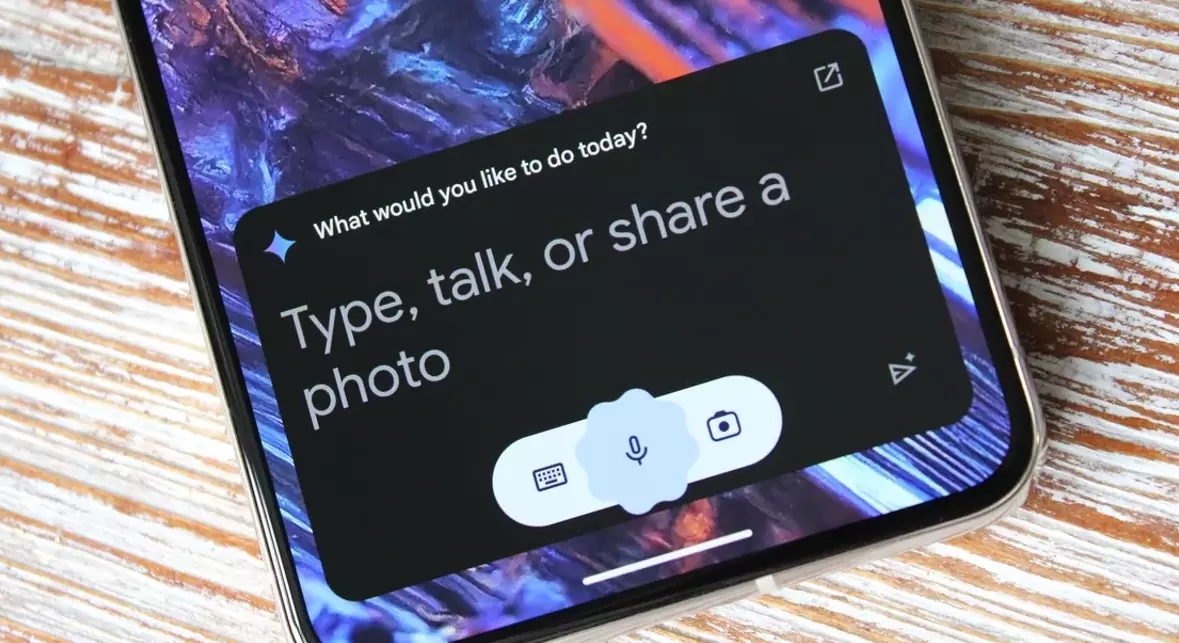
Postavljanje Geminija kao zadatog mobilnog pomoćnika
Pre nego što počnete koristiti Gemini, proverite da li je Google Assistant vaš mobilni pomoćnik.
Idite na Postavke > Aplikacije > Zadane aplikacije i proverite da li je Google vaš izbor za aplikaciju digitalnog pomoćnika (Zadana aplikacija za digitalnog asistenta).
Zatim proverite da li je Gemini već instaliran na vašem telefonu. Ukoliko nije, možete ga preuzeti sa Trgovina Google Play putem ovog linka.
Pokrenite aplikaciju i odaberite “Prekidač“, zatim “Koristite Gemini” kada vas aplikacija upita da izaberete pomoćnika.
Ukoliko prozor za izbor pomoćnika ne iskače, idite unutar aplikacije na Postavke > Googleovi digitalni pomoćnici i promenite pomoćnika u “Gemini“.
Kako koristiti Gemini?
Gemini možete aktivirati pritiskom i držanjem tipke za uključivanje/isključivanje na telefonu. Skočna obaveza će vas pozvati da postavite pitanje, započnete razgovor ili podelite nešto sa Blizancem.
Takođe možete koristiti popularnu frazu “Hej Google” za jednostavno pozivanje Gemnija. Proverite da li je ova opcija uključena u Postavke > Aplikacije > Pomoćnik, gde ćete odabrati “Hej Google i Voice Match” i omogućiti “Hej Google“.

Šta sve mogu Gemniji?
Gemini nudi više opcija i zadataka u poređenju sa Google Assistantom.
Možete postavljati pitanja, otvarati aplikacije, tražiti informacije o poznatim osobama, mestima ili događajima, generisati sadržaj, postaviti alarm, nazvati, pronaći i prevesti tekst, tražiti e-poštu na Gmailu, analizirati fotografije i još mnogo toga.
Generalno, Gemini je moćan alat koji nudi širok spektar mogućnosti za korišćenje veštačke inteligencije na vašem Android telefonu. Iskoristite sve što Gemini nudi i istražite nove načine korišćenja AI pomoći već danas.
Ervin Mičetić
Post “Kako koristiti Gemini za praktične zadatke na Android telefonu?” prvi put se pojavio na PC CHIP-u.
Izvor: ( pcchip.hr / NodeJS.rs )
Izvor: ( nodejs.rs / Javno.ba )