

Izrada sigurnosne kopije je ključna, posebno ako planirate zamijeniti klasični tvrdi disk sa SSD-om, jer će značajno poboljšati performanse.
Proces instalacije SSD-a u prijenosno računalo nije kompliciran. Alat koji vam je potreban je odvijač i SSD koji želite ugraditi u prijenosno računalo. Evo kako možete jednostavno postaviti i instalirati SSD na svoje prijenosno računalo!
Prije postavljanja i instalacije preporučujemo da napravite sigurnosnu kopiju svih podataka
Prije nego što zamijenite stari pogon, važno je napraviti sigurnosnu kopiju svih podataka. Zadnje što želite je izgubiti važne podatke, fotografije, videozapise i druge datoteke.
Ako dodajete novi SSD većem pogonu, nije potrebna sigurnosna kopija. Međutim, ako zamjenjujete primarni disk novim SSD-om, preporučljivo je napraviti sigurnosnu kopiju podataka. Nakon sigurnosne kopije, možemo nastaviti s rastavljanjem prijenosnog računala, uklanjanjem starog diska i instaliranjem novog.

Postupak instalacije SSD-a
Za početak je važno raditi na čvrstoj i prostranoj podlozi s dobrim osvjetljenjem. Okrenite laptop naopako, s dnom prema sebi. Ako je moguće, odspojite bateriju. Ako prijenosno računalo podržava nadogradnju SSD-a, imat će otvor na dnu s vijcima koji drže pogon na mjestu.
Također može postojati odjeljak za nadogradnju memorije. SSD ležište bi trebalo biti vidljivo, ali ako nije, odvrnite oba vijka da vidite koji je pravi. Neka prijenosna računala omogućuju pristup unutrašnjosti prijenosnog računala uklanjanjem cijelog dna.

Ako se osjećate sigurno, samo naprijed, ali budite oprezni sa svim vijcima i spojevima. Ako vaše prijenosno računalo podržava novi NVMe ili SATA SSD, jednostavno instalirajte novi pogon uz postojeći. Ako morate ukloniti stari pogon, slijedite korake u nastavku.
- Ako vaše prijenosno računalo koristi HDD ili stariji SATA SSD od 2,5 inča, primijetit ćete da je pričvršćen vijcima i kabelima. Odvrinite ih sve i pažljivo uklonite disk. Možda ćete morati povući u suprotnom smjeru prije nego što ga podignete.
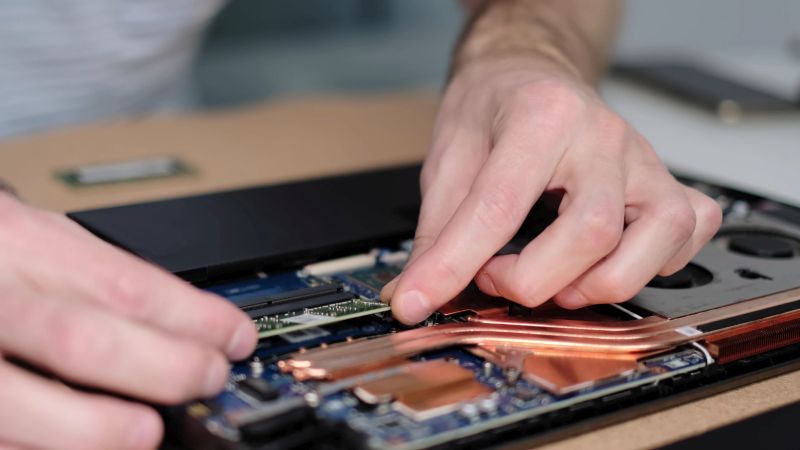
- Ako prijenosno računalo već ima NVMe pogon, odvrnite vijak koji ga drži na mjestu, pažljivo ga podignite i izvucite iz utora.
- Instalirajte novi SATA SSD na odgovarajuće mjesto u odjeljku za pohranu prijenosnog računala, spojite kabele i pričvrstite ga vijcima. Za NVMe SSD, nježno ga umetnite i pritisnite dok ne sjedne vodoravno. Zatim pričvrstite vijak.

- Nakon završetka vratite poklopac i zategnite sve vijke, a zatim uključite prijenosno računalo. Provjerite radi li sve kako treba. Pogon za pohranu trebao bi se pojaviti na zaslonu, ako je bio primarni pogon. Ako nije, provjerite ispravnu instalaciju.
Nakon instalacije preporučuje se instalirati nove upravljačke programe i potrebne aplikacije. Preuzmite upravljačke programe sa službenih stranica i instalirajte antivirusni softver kako biste zaštitili svoje prijenosno računalo. Ako je novi SSD primarni, instalirajte Windows na njega.
Iako neki korisnici izbjegavaju zamjenu tvrdog diska prijenosnog računala, postupak je jednostavan i brz ako se izvodi pažljivo. Obratite pozornost na kompatibilnost novog SSD-a s vašim prijenosnim računalom. Alan Milić
Post Kako instalirati SSD na laptop? prvi put se pojavio na PC CHIP-u.
Izvor: ( pcchip.hr / NodeJS.rs )
Izvor: ( nodejs.rs / Javno.ba )