
Provjerite brzina radne memorije može biti vrlo važna informacija o tome kako vaše računalo radi i koja je njegova optimalna razina performansi.
Poznavanje brzine rada vašeg RAM-a također je važno jer na taj način imate predodžbu o tome koliko još prostora imate za optimizaciju kako ne biste nepotrebno trošili novac na komponente čiji raspoloživi potencijal ne koristite.
Bilo da vas zanima koliko vam je brza radna memorija, imate situacije u kojima vam je računalo sporo ili ga namjeravate nadograditi, preporučamo da se informirate o navedenoj temi, jer detalje donosimo u nastavku teksta.


-
Korištenje upravitelja zadataka za provjeru brzine RAM-a
Postoji nekoliko načina na koje možete provjeriti brzinu vašeg RAM-a, a mi ćemo vam u ovom tekstu pokazati tri.
Prvi i svakako najjednostavniji i najsigurniji je cestovni Upravitelj zadataka, dobro poznati alat na Windowsima. Ovaj postupak ne zahtijeva nikakva preuzimanja i ne morate se brinuti da ćete slučajno promijeniti postavke.
Učinite sljedeće:
- Pritisnite tipkovni prečac Ctrl+Shift+Esc za otvaranje Upravitelja zadataka.
- Idite na karticu “Performanse” i odaberite karticu “Memorija”.
- Pročitajte vrijednost pod “Brzina”.
-
Korištenje CPU-Z softvera za provjeru brzine RAM-a
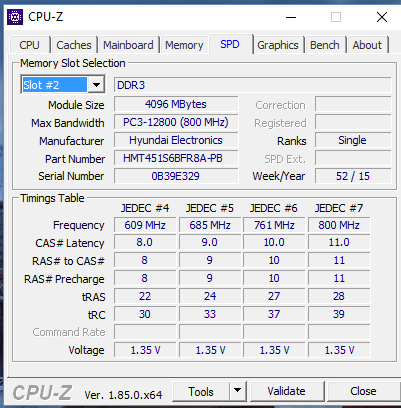
Velik broj igrača, entuzijasta i korisnika koji preferiraju “overclocking” na ovaj način provjeravaju postavke radne memorije i njenu brzinu. Pozvani softver CPU-Z omogućuje detaljan uvid u podatke o radnoj memoriji, ali ima iste mogućnosti i kada su u pitanju procesor, matična ploča, grafička kartica i neke druge komponente.
Postupak za korištenje softvera CPU-Z je sljedeći:
- Preuzmite i instalirajte CPU-Z sa sljedećih poveznica.
- Otvorite program CPU-Z.
- Pritisnite karticu “Memorija”.
Ovdje treba napomenuti jedan detalj. CPU-Z prikazuje vaš RAM kao Jedna brzina prijenosa podatakaali DDR kod vašeg RAM-a je naveden kao Dvostruka brzina prijenosa podataka (DDR3/DDR4/DDR5) tako da prikazanu brzinu morate pomnožiti s 2. Na primjer, kada CPU-Z prikazuje brzinu vašeg RAM-a kao 3000 MHz, to je zapravo 6000 MHz.
Korisni podaci koje CPU-Z također prikazuje je ukupna veličina radne memorije (Ramov total) i Vremena kašnjenja CAS-a vrijednost koja je vrlo važna jer dobivate uvid koliko brzo vaša radna memorija izvršava zadatke.
-
Korištenje BIOS-a za provjeru brzine RAM-a
Provjera brzine radne memorije putem BIOS može biti isto na stolnom i prijenosnom računalu, ali to nije uvijek pravilo. Također ovisi o tome kako je vaše računalo izgrađeno i koju matičnu ploču koristite.
Da bismo demonstrirali postupak, upotrijebili smo ASRock B650E Taichi Light matična ploča na windows 11.
U BIOS se može ući na nekoliko načina, no možda je najpopularniji resetirati računalo i pritisnuti tipku F2 ili Del prilikom učitavanja ekrana.
Što se tiče gledanja brzine RAM-a, to bi bio cijeli proces jer se obično prikazuje na početnom zaslonu.
U slučaju da to nije slučaj, uđite u BIOS kroz Windows na sljedeći način:
- Otvorite izbornik Start.
- Kliknite gumb “Power” i držite tipku Shift dok kliknete “Restart”.
- Vaše će se računalo ponovno pokrenuti i ući u okruženje za oporavak sustava Windows. Kliknite na “Rješavanje problema”.
- Kliknite na “Napredne opcije”.
- Odaberite “Postavke firmvera UEFI”.
- Kliknite na “Restart”.
Sada će vas vaše računalo odvesti do postavki BIOS-a gdje možete pronaći informacije o brzini RAM-a.
-
Provjera brzine RAM-a na Macbooku
U slučaju da koristite Appleov Macbook i želite pronaći informaciju o brzini radne memorije, postupak je malo drugačiji u odnosu na Windows računala.
Učinite sljedeće:
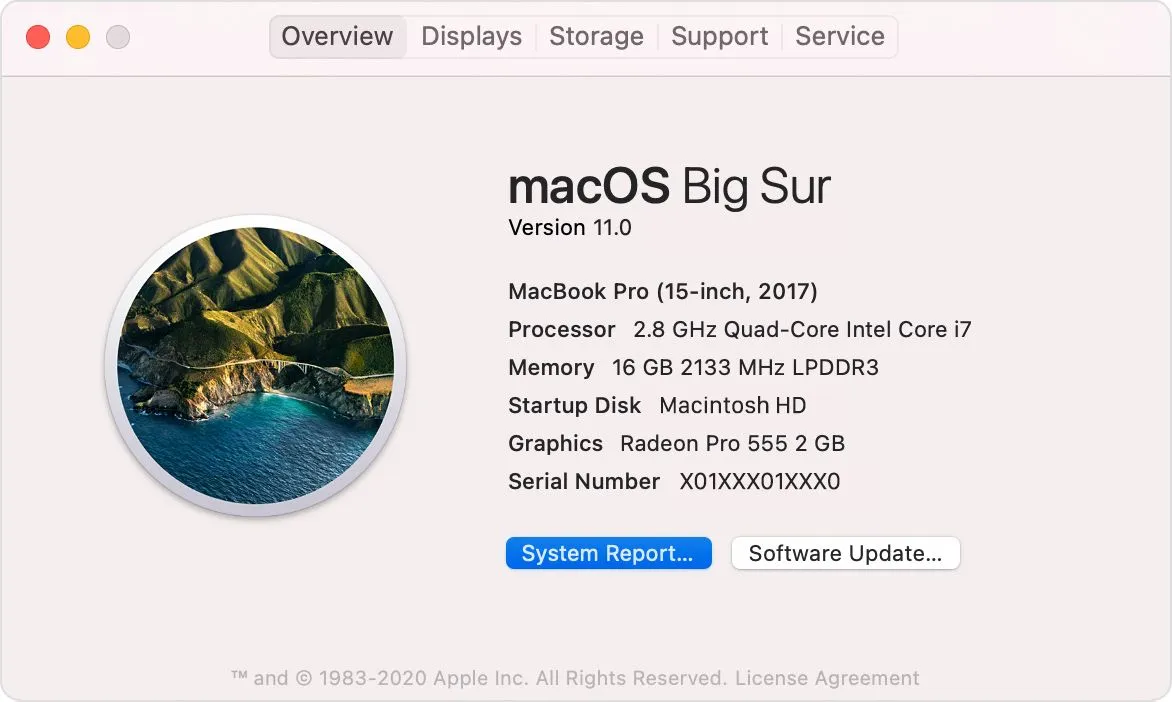
- Pritisnite Apple logo u gornjem lijevom kutu i idite na “About this Mac”.
- Idite na karticu “Prikaz”.
- Na kartici “Memorija” vidjet ćete koju DDR radnu memoriju imate i koja je brzina.
Koja brzina RAM-a mi je potrebna?
Brzine RAM-a usko su povezane s DDR modulima, a RAM danas koristi DDR 3, DDR 4 i DDR5. Svaki od ovih modula ima svoje specifične brzine, pa ćemo navesti za koju vrstu korisnika je namijenjen.
DDR3
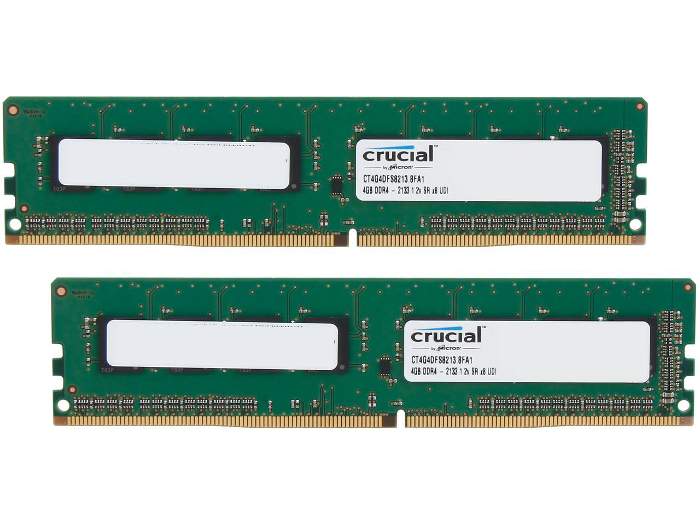
Općenito govoreći, s matičnim pločama koje imaju DDR3 ovo su niže maksimalne brzine RAM-a od DDR 4. Ova starija verzija modula poznata je po nešto nižim brzinama 2000 MHz.
Takva brzina dovoljna je za jednostavan uredski rad, surfanje internetom i jednostavno pregledavanje medijskih sadržaja. Također možete pokrenuti neke starije igre s njim jer novije ne rade dobro na uobičajenim DDR 3 rasponima brzina između 1333 MHz i 1600 MHz.
DDR4
DDR4 je modul koji ima dovoljnu brzinu za obavljanje zahtjevnijih zadataka na modernim računalima.
Za odabir prave brzine postoje pragovi za radnu memoriju DDR4 koji su sljedeći:
- Do 2666 MHz – brzina dovoljna za povremeno igranje, multitasking i uređivanje fotografija.
- 3000 MHz – brzina dovoljna za istovremeno igranje i streaming te obavljanje složenijih multitaskinga.
- 3200 MHz i više – brzina dovoljna za napredni gaming, eSport, napredni streaming i vrlo zahtjevne radne zadatke.
DDR5
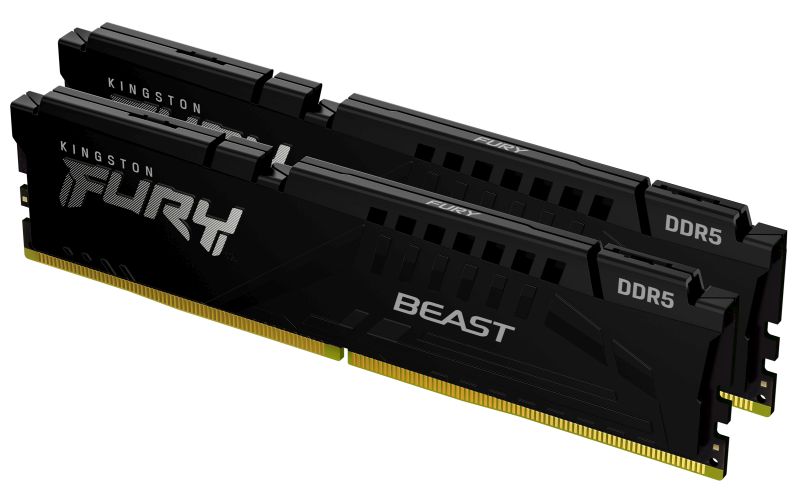
DDR5 Modul je pušten u prodaju krajem 2021. godine i njime su brzine radne memorije još više porasle. Minimalna brzina DDR 5 postavljena je na 4400 MHza njegove krajnje granice su na 7600 MHz.
Ovaj modul vam omogućuje da s lakoćom obavljate iznimno zahtjevne zadatke, bilo da se radi o renderiranju videa, pokretanju virtualnih strojeva ili igranju najzahtjevnijih igrica.
Velika prednost DDR 5 je što predstavlja tehnologiju budućnosti, ali ona još nije zaživjela pa njeno vrijeme tek dolazi. Također zahtijeva kompatibilnost s matičnom pločom pa ćete svakako morati zamijeniti ovu komponentu ako je želite koristiti.
Zašto je važno provjeriti brzinu radne memorije?
Kao što smo spomenuli na početku teksta, postoji nekoliko razloga zašto biste trebali provjeriti brzinu svoje radne memorije. Ako ste nešto već platili, trebali biste to iskoristiti, stoga morate biti sigurni da vaš RAM radi optimalno i ispunjava svoj puni potencijal.
Brzina RAM-a ponekad može napraviti malu razliku u ukupnoj izvedbi računala, ali nema sumnje da će brži RAM generalno poboljšati aplikacije i igre i učiniti ih bržim učitavanjem. Također će pomoći pri pokretanju više programa u isto vrijeme, a prebacivanje između njih bit će mnogo glađe.
U današnje doba, brzo učitavanje, višezadaćnost i pregledavanje weba zlatni su standardi i općenito ih je teško postići bez odgovarajuće brzine RAM-a.
Napisao: Ervin Mičetić
Post Kako provjeriti brzinu RAM-a i koji tip RAM-a trebate? prvi put se pojavio na PC CHIP-u.
pcchip.hr