
Internet je bitan dio današnjih računala. Bilo da radite od kuće ili iz ureda, pouzdana i učinkovita internetska mreža čini veliku razliku u vašoj produktivnosti.
Ono što ponekad može biti izazovno ako nemate potrebno tehničko znanje je održavanje i postavljanje mreže.
Srećom, Windows 10 ima nekoliko ugrađenih alata povezanih s mrežnim postavkama koji vam mogu uvelike olakšati život. Očito je da nisu toliko poznati među običnim korisnicima, pa ćemo ih u nastavku teksta ukratko predstaviti i naznačiti kako ih možete koristiti.

-
Brza pomoć
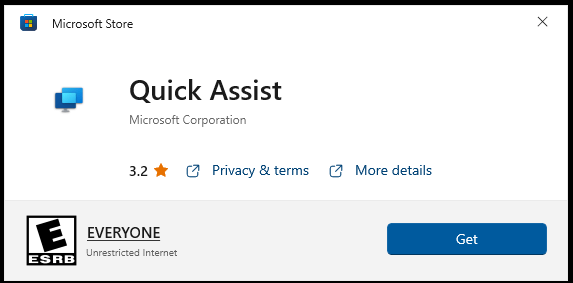
Brza pomoć je ugrađeni alat u sustavu Windows 10 koji pomaže u radu na daljinu. Drugim riječima, omogućuje korisniku kontrolu računala drugog korisnika i pružanje pomoći s udaljene lokacije. Može pomoći u mnogim scenarijima kao što je pružanje tehničke podrške prijatelju ili pomoć kolegi u rješavanju problema.
Quick Assist se koristi pokretanjem kroz izbornik Start. U slučaju da ga nemate na računalu, uvijek ga možete preuzeti iz Microsoft Storea. Naravno, Quick Assist je također dostupan na Windows 11.
Nakon što otvorite program, morate dobiti dopuštenje za povezivanje s računalom osobe koja traži pomoć. Nakon što se veza uspostavi, dobivate pristup drugom računalu i možete koristiti drugu opciju da netko pristupi vašem računalu ako vam je potrebna pomoć. Licencirana osoba ima potpuni pristup računalu tijekom rada putem sigurne, šifrirane veze i tada se može posvetiti rješavanju problema ili pružanju pomoći.

-
Ponovno postavljanje mreže
Ponovno postavljanje mreže značajka u sustavu Windows 10 je alat za rješavanje problema koji popravlja probleme s vezom vraćanjem mrežnih postavki na početno, zadano stanje. Ovaj alat može biti vrlo koristan ako stalno primjećujete sporu brzinu interneta ili ako imate poteškoća s povezivanjem na mrežu.
Za korištenje resetiranja mreže, otvorite “postavke” aplikaciju i odaberite „Mreža i internet“. U izborniku s lijeve strane odaberite “Status” i pomaknite se do „Ponovno postavljanje mreže” opcije i na kraju kliknite na “Ponovno postavite sada“.
Windows će potvrditi da želite resetirati mrežne postavke i odmah će učiniti isto. Cijeli postupak će trajati nekoliko minuta. Kada se resetiranje završi, Windows će resetirati mrežne komponente i morat ćete se ponovno povezati s postojećim Wi-Fi mrežama i drugim mrežnim uređajima.
Važno je reći da će ovo resetiranje resetirati sve prethodno konfigurirane mrežne postavke, uključujući Wi-Fi i VPN mreže. To znači da ćete morati ponovno postaviti i prilagoditi sve konfiguracije.
U većini slučajeva resetiranje mreže brz je i učinkovit način rješavanja problema s povezivanjem. Na primjer, ovaj je alat jedno od najboljih rješenja kada postoje problemi s pronalaženjem dostupnih mreža.
Alat za resetiranje mreže uštedjet će vam mnogo vremena i truda u usporedbi s ručnim pokretanjem alata za rješavanje problema i izvrstan je prvi korak kada naiđete na probleme s mrežom.

-
Virtualna privatna mreža (VPN)
Virtualna privatna mreža je sigurnija veza koja omogućuje pristup privatnoj mreži (kao što je uredska mreža) preko interneta. VPN osigurava da je vaša internetska veza šifrirana i sigurna čak i u situacijama kada internetu pristupate s javne lokacije.
VPN će “zamaskirati” vašu IP adresu i tako otežati drugima praćenje vaših online aktivnosti. Pomaže vam zaštititi osjetljive podatke kao što su lozinke ili podaci o kreditnim karticama i zaštitit će sve podatke koje primite ili pošaljete putem interneta od presretanja ili krađe šifriranjem.
Ako želite postaviti VPN na Windows 10, otvorite “postavke” aplikaciju i kliknite na “Mreža i internet“. U izborniku s lijeve strane odaberite “VPN” i u gornjem desnom kutu kliknite na “Dodajte VPN vezu” opcija.
Ispod ćete ispuniti sve potrebne informacije, uključujući naziv ili adresu poslužitelja, vrstu VPN-a, korisničko ime i lozinku. Spremite VPN koji ste izradili klikom na “Save“.
Za povezivanje vratite se na stranicu postavki VPN-a i odaberite VPN koji ste izradili. Kliknite na “Spojiti” i sada biste trebali biti povezani i imati privatnu mrežu za korištenje interneta.
-
Upravljanje bežičnom mrežom
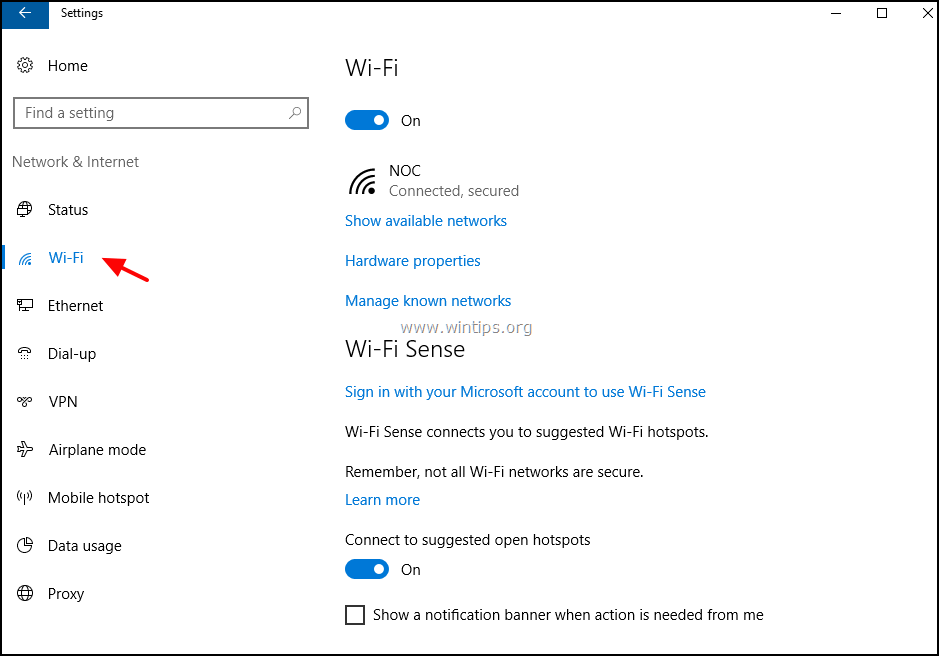
Windows 10 ima ugrađenu Upravljanje bežičnom mrežom značajka koja vam pomaže u lakšem upravljanju bežičnim mrežama i povezivanju s njima. Ovaj alat možete otvoriti na sljedeći način: Postavke > Mreža i internet > Wi-Fi.
Ovdje se možete spojiti na mrežu jednostavnim klikom na njezin naziv. Ako mreža koju tražite nije navedena, kliknite “Pronađite mrežu” opcija pretraživanja.
Kada se spojite na mrežu, njezinim postavkama upravljate klikom na nju i otvorit će vam se novi prozor. Ovdje možete pronaći različite informacije poput vrste sigurnosti, jačine signala ili IP adrese dodijeljene vašem uređaju.
Upravljanje bežičnom mrežom stoga je vrlo praktična funkcija koja običnim korisnicima omogućuje jednostavno postavljanje svoje mreže ili dobivanje detaljnih informacija o njoj.
Windows 10 ima nekoliko korisnih alata pomoću kojih možete upravljati internetskim mrežama i optimizirati njihovu izvedbu. Alati koje smo spomenuli nisu toliko poznati korisnicima, ali pružaju vrlo dobar početak za upravljanje mrežama, bilo da ste njihov administrator ili redoviti korisnik.
Napisao: Ervin Mičetić
Post Četiri praktična alata za upravljanje mrežom koje ne koristimo tako često na Windows 10 pojavio se prvo na PC CHIP-u.
pcchip.hr